GitLab 설치 및 환경구성
설치환경
Ubuntu 16.04.1
의존관계 패키지 설치
$ sudo apt-get update $ sudo apt-get install ca-certificates curl openssh-server postfix- postfix 설치 시 "Internet Site" 선택, 다음 단계에 서버 ip나 도메인 입력
GitLab 설치
/tmp 이동 후 실행
$ cd /tmp
$ curl -LO https://packages.gitlab.com/install/repositories/gitlab/gitlab-ce/script.deb.sh
GitLab 레파지토리 셋업
$ sudo bash /tmp/script.deb.shGitLab CE(Community Edition) 설치
$ sudo apt-get install gitlab-ce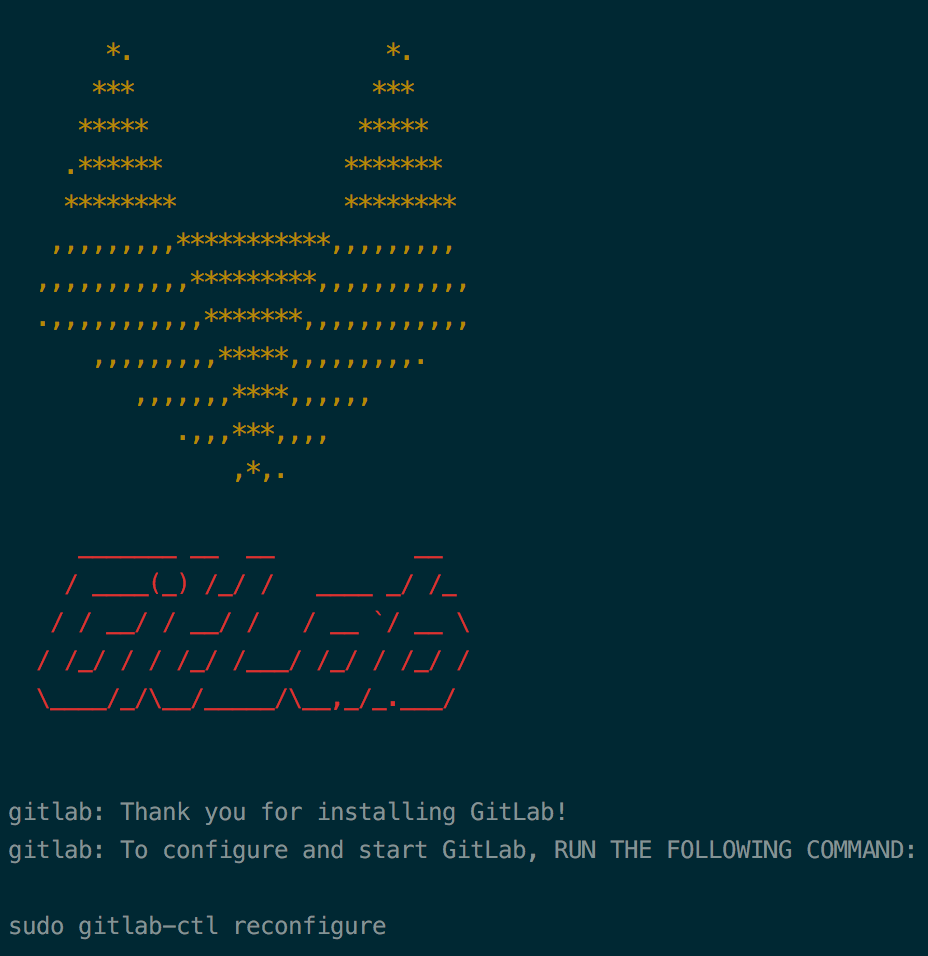
서버 IP 확인 및 수정
$ vi /etc/gitlab/gitlab.rb
external_url 항목의 서버IP 확인 및 수정
reconfigure 실행
$ sudo gitlab-ctl reconfigure서비스 재시작 - root로 진행
$ gitlab-ctl stop
$ gitlab-ctl start
$ gitlab-ctl status
$ gitlab-ctl tail
방화벽 정책 조정
방화벽 정책 수정 - 80, 8080포트 추가
$ sudo vi /etc/iptables/rules.v4rules.v4 에 아래 내용을 추가 후 저장/닫기
-A RH-Firewall-1-INPUT -p tcp -m state --state NEW -m tcp --dport 80 -j ACCEPT
-A RH-Firewall-1-INPUT -p tcp -m state --state NEW -m tcp --dport 8080 -j ACCEPT
방화벽 재시작
$ sudo netfilter-persistent reload방화벽 확인
$ sudo iptables -L --line-numbers
초기설정
웹 인터페이스 접속
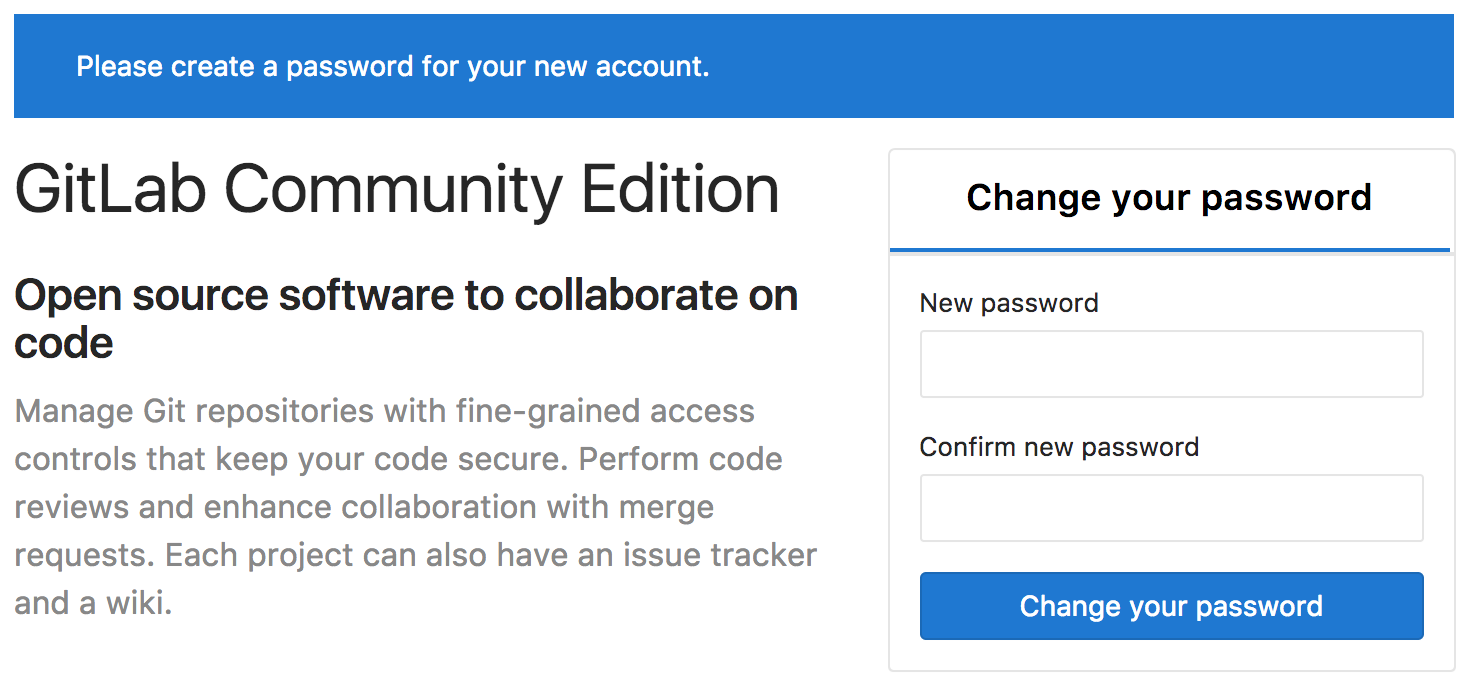
http://gitlab_domain_or_IP관리자 비밀번호 설정
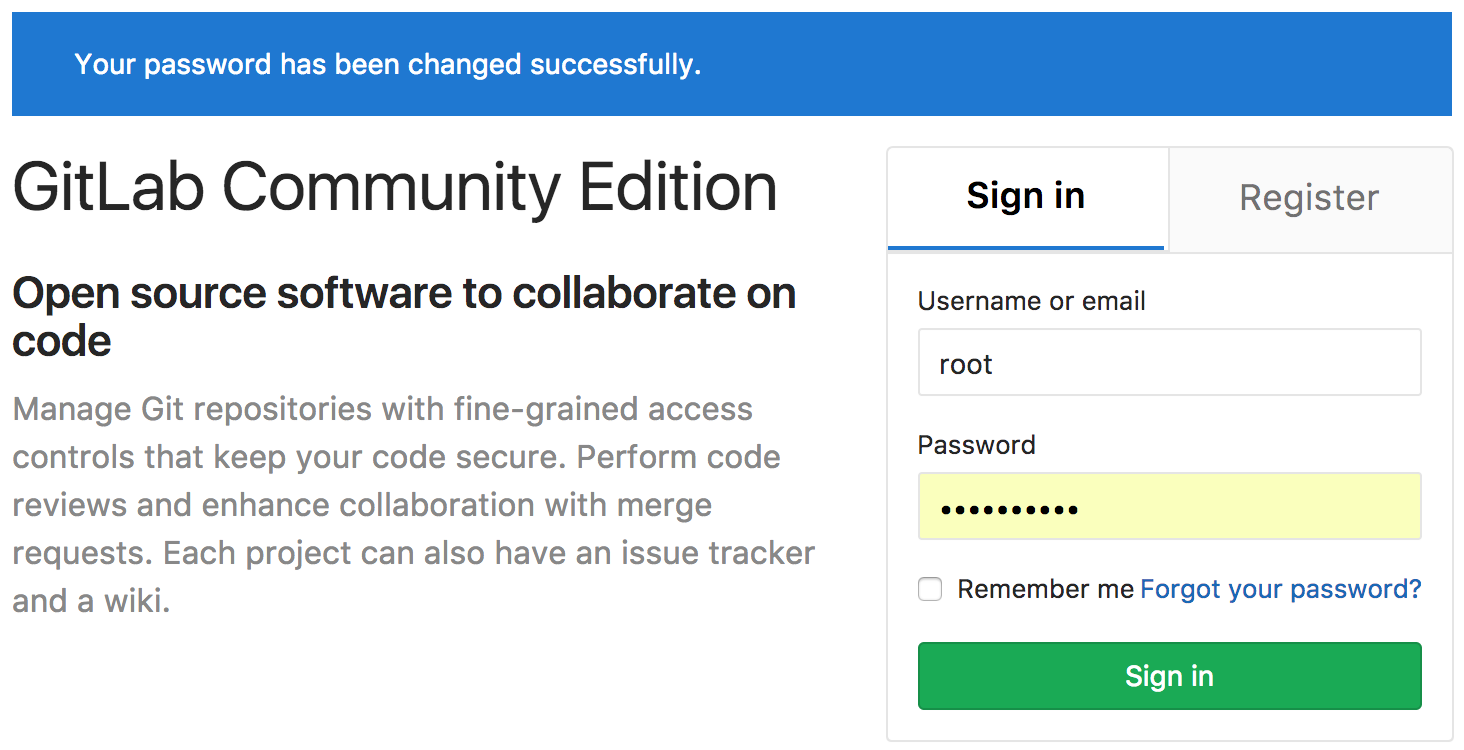
관리자 로그인 (root / 이전 설정한 비밀번호)
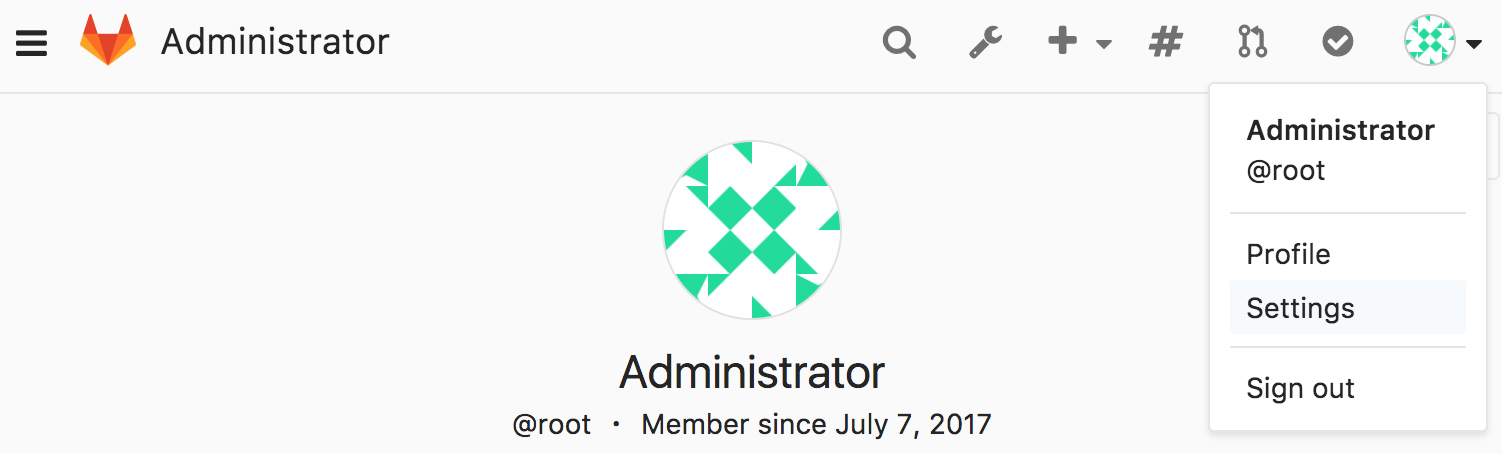
관리자 프로파일 수정 (Settings)
이메일 업데이트 후 confirmation mail 확인
- confirmation link 클릭 시 target url 이 localhost 로 나올 경우 서버 ip 재설정하기
Account 이름 변경
- Profile Setting > Account -> username 변경
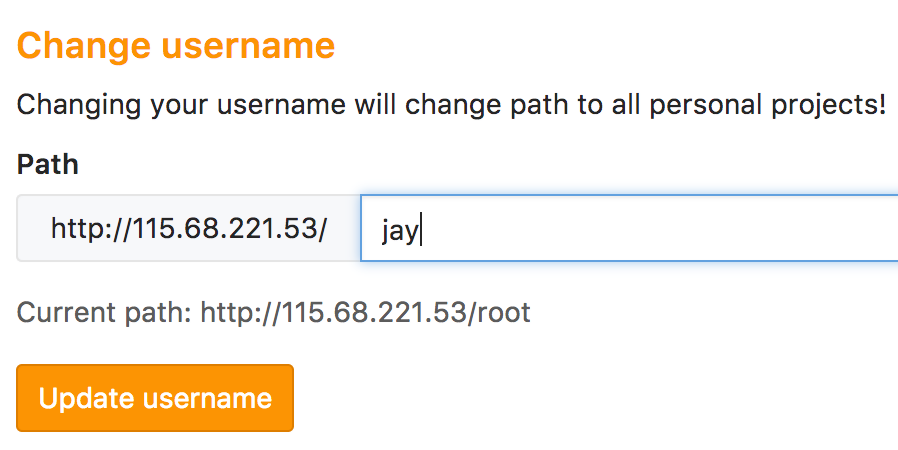
- Profile Setting > Account -> username 변경
프로젝트 Import (GitLab.com -> GitLabCE)
root 비밀번호 초기화 방법